Inhaltsverzeichnis
Mein Weg hin zu einem funktionierenden digitalen Archiv: Scannen auf die NAS
Eine kleine Anekdote zum Einstieg
Kennt ihr das auch? Da war dieser Moment, als ich meinen kleinen Heim-Server und meine NAS aufgesetzt hatte, meinen Fujitsu ScanSnap angeworfen habe und all meine Unterlagen digitalisiert waren – Versicherungen, Verträge, Rechnungen. Ein riesiger „Erfolg“. Doch nach wenigen Wochen: Das Suchen begann. „In welchem Ordner war das PDF nochmal?“, „Ich habe es doch eingescannt …“ – und ich war wieder mittendrin im Chaos.
Scannen ? NAS ? fertig? Nein, leider nicht. Die Technik war aufgebaut – aber mehr war es nicht.
Ein wichtiger Schritt beim Organisieren meiner Dokumente war das Scannen auf die NAS, um alles an einem Ort zu haben.
Das Scannen auf die NAS war der Schlüssel zu einem organisierten und zugänglichen Dokumentenarchiv.
Warum „einfach scannen und auf die NAS legen“ nicht reicht
Digitalisieren ist gut, aber was heißt das konkret?
- Ja, ich hatte nun meine Unterlagen als PDF auf der NAS liegen.
- Ja, technisch war der Scanner eingerichtet.
- Aber: Ich konnte die passenden Dokumente nicht zuverlässig finden.
Ordner wie „Versicherungen_alt“, „Rechnungen_2025“, „Verträge_unbekannt“ – irgendwann wollte ich nicht mehr.
Das Fazit: Technik da – aber System fehlte. Effizienz? Fehlanzeige.
Der nächste Schritt: Suche nach echten Lösungen
Also machte ich mich auf die Suche: „paperless Büro“, „Dokumentenmanagement Open Source“, „digitales Archiv zuhause“. Und da stieß ich schnell auf Paperless?ngx – ein System, das nicht nur speichert, sondern durchsuchbar macht.
Das war der Moment, in dem klar wurde: Hier geht’s um Mehrwert – nicht nur um Ablage.
Was Paperless-ngx anders macht: Die Möglichkeiten
Bevor wir in die Konfiguration einsteigen (kommen wir noch!), hier die Features, die den Unterschied machen:
- Volltext-OCR: Auch wenn dein Scan nur ein Bild ist – Text wird erkannt. Damit kann man später suchen nach Begriffen wie „Hausrat“, „KFZ“, „2025“.
- Metadaten & Tags: Dokumente bekommen Schlagwörter, Typen, Korrespondenten. Nicht nur „Datei123.pdf“, sondern z. B. „Versicherung_Hausrat_2025.pdf“ mit Tag „Versicherung“.
- Stichwortsuche & Filter: Nicht mehr „Ordner durchsehen“, sondern gezielt „Hausrat Rechnung 2025“ eintippen – und das passende Dokument erscheint.
- Automatische Aufnahme & Import: Dokumente können nicht nur manuell abgelegt werden, sondern z. B. Ordner oder Mail-Import überwacht werden (im kommenden Teil mehr dazu).
- Eigene Datenhoheit & Archivformat: Auf eigener Hardware, mit passenden Standards (z. B. PDF/A) für langfristige Archivierung – kein Cloud-Risiko, wenn man das nicht will.
Unser Workflow im Diagramm
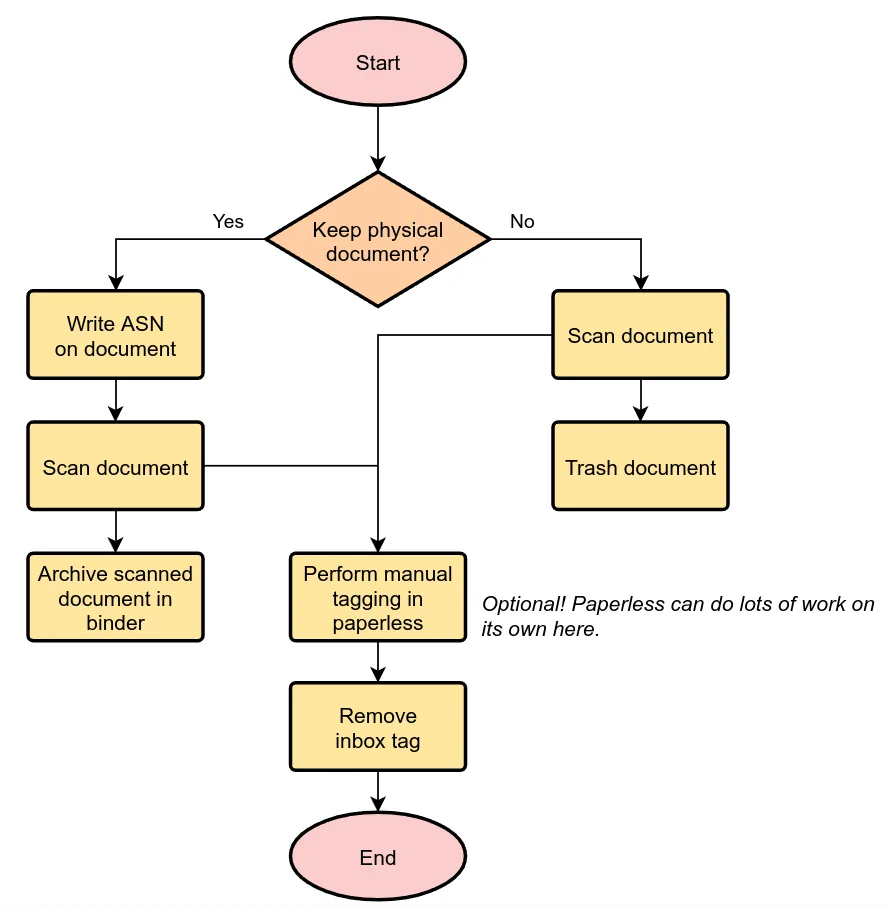
Das Diagramm visualisiert den Ablauf:
- Start mit physischen Dokumenten.
- Entscheidung: Original behalten oder nicht.
- Einscannen, Tagging, Klassifikation.
- Inbox-Tag entfernen ? Archiviert.
So entsteht ein klarer Prozess – nicht nur Chaos.
Warum sich dieser Workflow lohnt
- Eure eingescannten Dokumente werden nicht nur gespeichert, sondern auffindbar gemacht.
- Kein „Wo hab ich’s abgelegt?“-Moment mehr – sondern gezielte Suche.
- Der Aufwand beim Aufräumen und Ablegen wird geringer – langfristig mehr Ordnung bei weniger Arbeit.
- Ihr baut eine solide Basis auf – die Konfiguration kommt später – aber hier habt ihr den Überblick, was möglich ist.
Mein Fazit
Ich hab zuerst gedacht: „Ich scanne alles – fertig.“ Dann merkte ich schnell: Nein – ich brauche Struktur. Mit Paperless-ngx verliere ich nicht nur weniger Zeit beim Suchen, sondern gewinne Ruhe und Kontrolle über meine Unterlagen.
In den kommenden Artikeln gehen wir dann technisch in die Tiefe – wie der Scanner, wie der NAS, wie Paperless-ngx zusammenarbeiten, Schritt für Schritt. Heute ging es erst einmal darum: Was kann‘s, und warum lohnt es sich.
Weiterführende Artikel dieser Serie
- Teil 1: Warum Scannen allein nicht reicht – Dieser Artikel
- Teil 2: Wie Paperless-NGX im Hintergrund arbeitet
- Teil 3: Installation & Setup auf meiner UGREEN-NAS
- Teil 4: Konfiguration & Strukturen
- Teil 5: Papier-Workflow
- Teil 6: E-Mail-Import
- Teil 7: Automatisierung & Workflows
- Teil 8: Backups & Sicherheit
- Teil 9: Praxisbeispiele
- Teil 10: Mein komplettes Setup
- Mein optimiertes docker-compose.yml für Paperless-NGX auf der UGREEN-NAS
- Automatisierungsregeln & Templates – Paperless-NGX Serie
- Paperless GPT – Die perfekte Ergänzung zu Paperless-NGX
- Wartung der Paperless Instanz auf dem UGREEN NAS
12 Gedanken zu „Von „Scannen auf die NAS“ zur strukturierten Dokumenten-Schatztruhe – Paperless-ngx (Teil 1)“