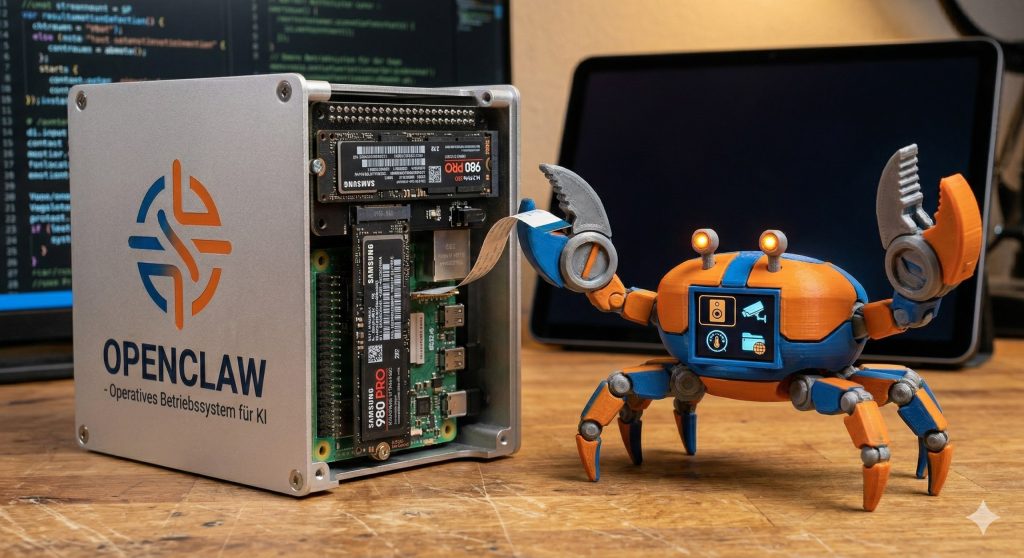
Wer OpenClaw oder andere Docker-basierte Anwendungen dauerhaft auf einem Raspberry Pi betreiben will, stößt früher oder später an eine Grenze: die SD-Karte. Bei mir war es die Kombination aus langsamen Container-Startzeiten und der nagenden Unsicherheit, ob die Karte nach Monaten des Dauerbetriebs noch zuverlässig arbeitet. Mein Ziel war klar: Der Raspberry Pi 5 sollte nicht von einer SD-Karte booten, sondern vollständig und performant von einer M.2 NVMe SSD.
Was sich nach einem simplen Kopier-Job anhört, entpuppte sich in der Praxis als überraschend fehleranfällig. Der direkte Weg – ein Headless-System auf der SD-Karte installieren und auf die SSD klonen – scheiterte bei mir mehrfach. Der Raspberry bootete nicht von der NVMe, fiel auf die SD-Karte zurück oder startete gar nicht mehr sauber.
Die Lösung war letztlich einfacher als gedacht: Der Umweg über ein vollständiges System mit Desktop-Oberfläche und die offiziellen Raspberry-Pi-Tools. Dieser Artikel beschreibt genau diesen Weg – ohne Frust, mit einem stabilen Ergebnis und spürbar mehr Performance im Alltag.
Warum ich von der SD-Karte auf NVMe umgestiegen bin
Die Entscheidung für den Betrieb von OpenClaw auf einer NVMe-SSD statt auf einer klassischen SD-Karte war für mich weniger eine Frage des „Ob“, sondern vielmehr des „Wann“.
Die Probleme mit der SD-Karte:
- Geschwindigkeit: SD-Karten sind im Dauerbetrieb einfach langsamer, besonders bei vielen kleinen Dateioperationen, wie sie bei Docker-Containern üblich sind.
- Zuverlässigkeit: Bei häufigen Schreibzugriffen – OpenClaw protokolliert viel, Docker-Container loggen intensiv – sind SD-Karten eine Verschleißgrenze.
- Boot-Zeiten: Der Start des Systems und der Container dauerte spürbar länger als gewünscht.
Das Ziel: Ein stabiles Headless-System, das 24/7 läuft, ohne dass ich mir Sorgen um das Speichermedium machen muss. OpenClaw sollte auf einer soliden Basis laufen, die auch unter Last nicht einbricht.
Die Erkenntnis: Der naheliegende Weg – das Klonen eines bestehenden Systems – ist beim Raspberry Pi 5 mit NVMe leider nicht der robuste. Bootloader, Partitionstabellen und UUIDs müssen exakt stimmen. Der Umweg über das offizielle Installations-Tool im laufenden Desktop-System ist zwar ein zusätzlicher Schritt, aber er funktioniert zuverlässig und erspart Frust.
Das brauchst du – Hardware & Voraussetzungen
Bevor es an die Installation geht, hier eine Übersicht der benötigten Komponenten. Beim Raspberry Pi 5 mit NVMe-Betrieb gibt es ein paar Punkte zu beachten – insbesondere bei der Stromversorgung und der Kühlung.
| Komponente | Meine Erfahrung |
|---|---|
| Raspberry Pi 5 | Ich habe mich für den Pi 5 entschieden – er ist deutlich performanter als der Pi 4 und bringt die nötige PCIe-Schnittstelle für NVMe mit. |
| M.2 NVMe HAT / Adapter | Nicht alle Adapter sind gleich – ich achte darauf, dass er echte PCIe-Anbindung nutzt, sonst wird’s nichts mit der Geschwindigkeit. |
| NVMe SSD | Eine klassische M.2 NVMe SSD (keine SATA!). Ich nutze 500 GB – reicht für OpenClaw und einige Container locker aus. |
| Netzteil | Zwingend 5V/5A – beim ersten Versuch mit einem schwächeren Netzteil hat der Pi ständig neu gestartet. Seitdem nie wieder unterschätzt. |
| Kühlung | Der Pi 5 läuft warm, die NVMe kommt noch drauf – ich setze auf einen aktiven Kühler mit Lüfter, sonst wird’s nach Stunden ungemütlich. |
| SD-Karte | Nur für den ersten Schritt nötig (mind. 8 GB) – danach fliegt sie aus dem Slot und bleibt als Backup im Schrank. |
Deine Materialliste – Meine verwendeten Komponenten:
| Komponente | Produkt |
|---|---|
| Raspberry Pi 5 8 GB | Zum Produkt |
| GeeekPi Raspberry Pi 5 Gehäuse mit Official Active Cooler, Support PCIe M.2 NVMe SSD | Zum Produkt |
| fanxiang M.2 SSD 256GB Interne NVMe SSD Festplatte PCIe 3.0 | Zum Produkt |
| Netzteil 5V/5A | Zum Produkt |
| Geekworm X1001 PCIe to M.2 NVMe Key-M SSD Shield for Raspberry Pi 5 | Zum Produkt |
Hinweis: Dies sind Affiliate-Links. Beim Kauf über diese Links erhalte ich eine kleine Provision – für dich ändert sich der Preis nicht.
Software-Voraussetzungen:
- Raspberry Pi Imager (kostenlos für Windows, macOS, Linux)
- Raspberry Pi OS mit Desktop (nicht das Lite-Image!)
- Ein funktionierender Internetanschluss für Updates
Der stabile Weg – Installation Schritt für Schritt
Nach mehreren gescheiterten Versuchen mit dem direkten Klonen eines Headless-Systems habe ich den Weg über ein vollständiges Desktop-System gewählt. Dieser Umweg mag auf den ersten Blick umständlich wirken, aber er ist der Schlüssel zu einem stabilen Ergebnis.
Schritt 1 – Raspberry Pi OS mit Desktop auf die SD-Karte
Der erste Schritt ist die Basis für alles Weitere. Wir installieren ein vollständiges System auf der SD-Karte – nicht das minimale Lite-Image, sondern die Version mit Desktop-Oberfläche.
So geht’s:
- Raspberry Pi Imager herunterladen und starten.
- Als Betriebssystem „Raspberry Pi OS (64-bit)“ wählen – explizit die Variante mit Desktop.
- Die SD-Karte als Ziel auswählen.
- Wichtig: Im Imager die Option „SSH aktivieren“ setzen und Benutzername sowie Passwort festlegen.
- Das Image auf die SD-Karte schreiben und warten, bis der Vorgang abgeschlossen ist.
Warum mit Desktop? Das offizielle Kopier-Tool, das wir später benötigen, ist nur in der Desktop-Variante verfügbar. Genau dieses Tool macht den Unterschied zwischen einem fehlerhaften Klon und einem stabilen System.
Schritt 2 – System aktualisieren & Bootloader prüfen
Bevor wir die NVMe anschließen, wird das System auf der SD-Karte vollständig aktualisiert. Das schließt auch den Bootloader ein, der für den NVMe-Betrieb zwingend aktuell sein muss.
Im Terminal eingeben:
sudo apt update && sudo apt full-upgrade -yNach dem Update den Raspberry neu starten:
sudo rebootBootloader-Status prüfen:
rpi-eeprom-updateFalls ein Update verfügbar ist, wird es automatisch installiert. Ein Neustart danach ist empfehlenswert.
Schritt 3 – NVMe anschließen und erkennen
Jetzt wird die Hardware ins Spiel gebracht. Die NVMe SSD wird in den M.2-Adapter eingesetzt und der Raspberry Pi 5 damit bestückt.
Wichtig: Das Netzteil muss dabei abgezogen sein. Der Pi 5 ist nicht hot-plug-fähig.
Nach dem Zusammenbau den Pi starten und im Terminal prüfen, ob die SSD erkannt wird:
lsblkDie NVMe sollte als nvme0n1 erscheinen. Wenn sie nicht angezeigt wird, hilft oft ein Blick auf das Verbindungskabel zwischen Pi und HAT – ein lockerer Sitz ist eine der häufigsten Fehlerquellen.
Schritt 4 – System mit dem offiziellen Tool auf die NVMe kopieren
Das ist der entscheidende Moment. Statt manueller Kopierbefehle nutzen wir das offizielle Raspberry-Pi-Tool.
So geht’s:
- Im Raspberry Pi Desktop öffne ich das Menü ? Zubehör ? „SD Card Copier“.
- Als Quelle die SD-Karte auswählen.
- Als Ziel die NVMe SSD (
/dev/nvme0n1) auswählen. - Auf „Start“ klicken und warten.
Das Tool übernimmt nicht nur das Kopieren der Daten, sondern richtet auch die Partitionstabellen korrekt ein und sorgt dafür, dass die NVMe bootfähig ist. Dieser Schritt kann einige Minuten dauern.
Schritt 5 – Boot von NVMe sicherstellen
Nachdem das Kopieren abgeschlossen ist, wird der Raspberry heruntergefahren:
sudo shutdown nowJetzt die SD-Karte entfernen und den Pi neu starten. Wenn alles korrekt gelaufen ist, bootet das System jetzt direkt von der NVMe.
Zur Kontrolle:
lsblkDie Root-Partition (/) sollte jetzt auf nvme0n1p2 liegen. Falls die SD-Karte noch angezeigt wird, war sie versehentlich noch im Slot.
Schritt 6 – Umstellung auf Headless-Betrieb
Da wir ursprünglich mit Desktop installiert haben, startet das System jetzt noch in die grafische Oberfläche. Für den geplanten Dauerbetrieb als Server wollen wir das aber nicht.
Umstellung auf Konsolenmodus:
sudo systemctl set-default multi-user.targetDieser Befehl sorgt dafür, dass der Raspberry beim nächsten Start direkt im Terminal-Modus landet, ohne die GUI zu laden.
Optional: Wer die GUI komplett entfernen möchte, kann die Desktop-Pakete deinstallieren. Für die meisten Anwendungsfälle reicht aber die Deaktivierung des automatischen Starts.
Nach einem Neustart ist das System jetzt ein reines Headless-System, das von der NVMe bootet und per SSH erreichbar ist.
Typische Probleme & Lösungen
Auch mit dem richtigen Weg über das Desktop-Tool kann es vorkommen, dass der Raspberry Pi 5 nicht sofort von der NVMe bootet. Hier sind die häufigsten Probleme und wie du sie löst.
Der Raspberry bootet nicht von der NVMe
Symptom: Der Pi startet nicht, oder er fällt zurück auf die SD-Karte (falls noch eingesteckt).
Mögliche Ursachen und Lösungen:
1. Bootloader ist veraltet
Der EEPROM-Bootloader muss eine bestimmte Version haben, um NVMe zu unterstützen.
Lösung:
rpi-eeprom-update
sudo reboot
Falls ein Update verfügbar war, nach dem Neustart erneut prüfen.
2. Falsche Boot-Reihenfolge
Der Pi sucht möglicherweise zuerst nach anderen Boot-Medien.
Lösung: Über raspi-config die Boot-Reihenfolge anpassen:
sudo raspi-configNavigieren zu: Advanced Options ? Boot Order ? NVMe/USB Boot
3. NVMe wird hardwareseitig nicht erkannt
Das ist eine der häufigsten Ursachen.
Lösung:
- Pi ausschalten, Netzteil abziehen
- Das Ribbon-Kabel zwischen Pi und HAT prüfen – sitzt es fest in beiden Buchsen?
- Die NVMe SSD korrekt im Slot eingesetzt? (Sie sollte leicht schräg sitzen und mit der Schraube fixiert sein)
- Erneut starten und mit
lsblkprüfen
Das System startet, aber die Root-Partition liegt auf der SD-Karte
Symptom: lsblk zeigt, dass / immer noch von der SD-Karte kommt.
Ursache: Die SD-Karte war beim Booten noch im Slot und wurde priorisiert.
Lösung:
- Herunterfahren:
sudo shutdown now - SD-Karte physisch entfernen
- Neu starten
- Mit
lsblkverifizieren, dass die Root-Partition jetzt aufnvme0n1p2liegt
UUID-Konflikte nach dem Kopieren
Symptom: Das System bootet, verhält sich aber instabil oder mountet falsche Partitionen.
Ursache: Nach dem Klonen haben SD-Karte und NVMe dieselben UUIDs. Wenn beide Medien gleichzeitig angeschlossen sind, kann es zu Konflikten kommen.
Lösung:
- SD-Karte nach dem Kopieren immer entfernen, bevor das System von der NVMe bootet
- Falls die SD-Karte später als Speichermedium weitergenutzt werden soll, muss sie separat formatiert werden
Die NVMe wird nach dem Booten nicht angezeigt
Symptom: lsblk zeigt nvme0n1 nicht an.
Mögliche Ursachen:
- Das Netzteil ist zu schwach (unter 5V/5A)
- Das Ribbon-Kabel ist defekt oder locker
- Der M.2-Adapter ist inkompatibel
Lösung:
- Netzteil tauschen (offizielles Raspberry Pi 5V/5A empfohlen)
- Kabelverbindung prüfen und gegebenenfalls ersetzen
- Kompatibilität des HATs mit dem Pi 5 prüfen
Performance-Unterschied – Lohnt sich der Aufwand?
Die kurze Antwort: Ja, absolut.
Nach mehreren Wochen Betrieb mit OpenClaw auf der NVMe-SSD im Vergleich zum vorherigen SD-Karten-Betrieb sind die Unterschiede spürbar – nicht nur in Benchmarks, sondern im täglichen Arbeiten.
Container-Startzeiten:
Docker-Container starten merklich schneller. OpenClaw selbst ist innerhalb von Sekunden betriebsbereit, statt wie zuvor 10-15 Sekunden auf der SD-Karte.
Dateioperationen:
Beim Schreiben von Logs, beim Kompilieren von Code oder beim Verschieben größerer Dateimengen ist die NVMe der SD-Karte haushoch überlegen. Was früher spürbar geruckelt hat, läuft jetzt flüssig.
Systemreaktion im Alltag:
SSH-Sessions bauen sich schneller auf, Befehle wie apt update oder docker logs reagieren direkter. Das System fühlt sich einfach „straffer“ an.
Zuverlässigkeit:
Kein Kribbeln mehr im Hinterkopf, ob die SD-Karte nach Monaten des Dauerbetriebs noch funktioniert. Die NVMe ist für deutlich mehr Schreibzyklen ausgelegt und damit die bessere Wahl für 24/7-Setups.
Fazit
Für den dauerhaften Betrieb von OpenClaw auf dem Pi 5 ist die NVMe-SSD kein Luxus, sondern eine sinnvolle Investition in Stabilität und Leistung – besonders wenn man 24/7 laufen lässt.
Was ich mitnehme:
- Manuelles Klonen eines Headless-Systems funktioniert beim Pi 5 mit NVMe in der Praxis nicht zuverlässig.
- Die offiziellen Raspberry-Pi-Tools sind ihr Gewicht in Gold wert.
- Ein 5V/5A-Netzteil ist keine Empfehlung, es ist Voraussetzung.
- Die Kühlung sollte man nicht unterschätzen – Pi 5 und NVMe werden zusammen warm.
Jetzt bist du dran:
Wenn du deinen Pi 5 auf NVMe umrüsten willst, starte mit der SD-Karte – sie ist nur der Träger für den Anfang. Folge den Schritten genau, insbesondere beim Netzteil und der Boot-Reihenfolge. Und vergiss nicht: Nach dem Umstieg auf Headless (multi-user.target) erreichst du deinen Pi am besten über SSH. Dann läuft OpenClaw stabil im Hintergrund – genau wie gewünscht.
Mit dem laufenden System von der NVMe kannst du jetzt OpenClaw installieren oder ein bestehendes Backup einspielen.