Inhaltsverzeichnis
Wer regelmäßig mit Paperless-NGX arbeitet, kennt das Problem:
Mehrere Dokumente liegen auf dem Tisch, der Scanner läuft – und am Ende hat man eine einzige große PDF-Datei, obwohl es eigentlich viele einzelne Dokumente sind.
Natürlich kann man diese Datei später manuell aufteilen.
Aber genau an dieser Stelle verliert ein papierloser Workflow unnötig Zeit.
Paperless-NGX bringt dafür eine saubere Lösung mit: automatische Dokumententrennung beim Import.
In diesem Artikel zeige ich, wie dieses Prinzip funktioniert, wie es im Alltag eingesetzt wird und greife dabei ein konkretes Praxisbeispiel aus einem Video auf.
Was bedeutet Dokumententrennung in Paperless?
Dokumententrennung bedeutet in diesem Zusammenhang:
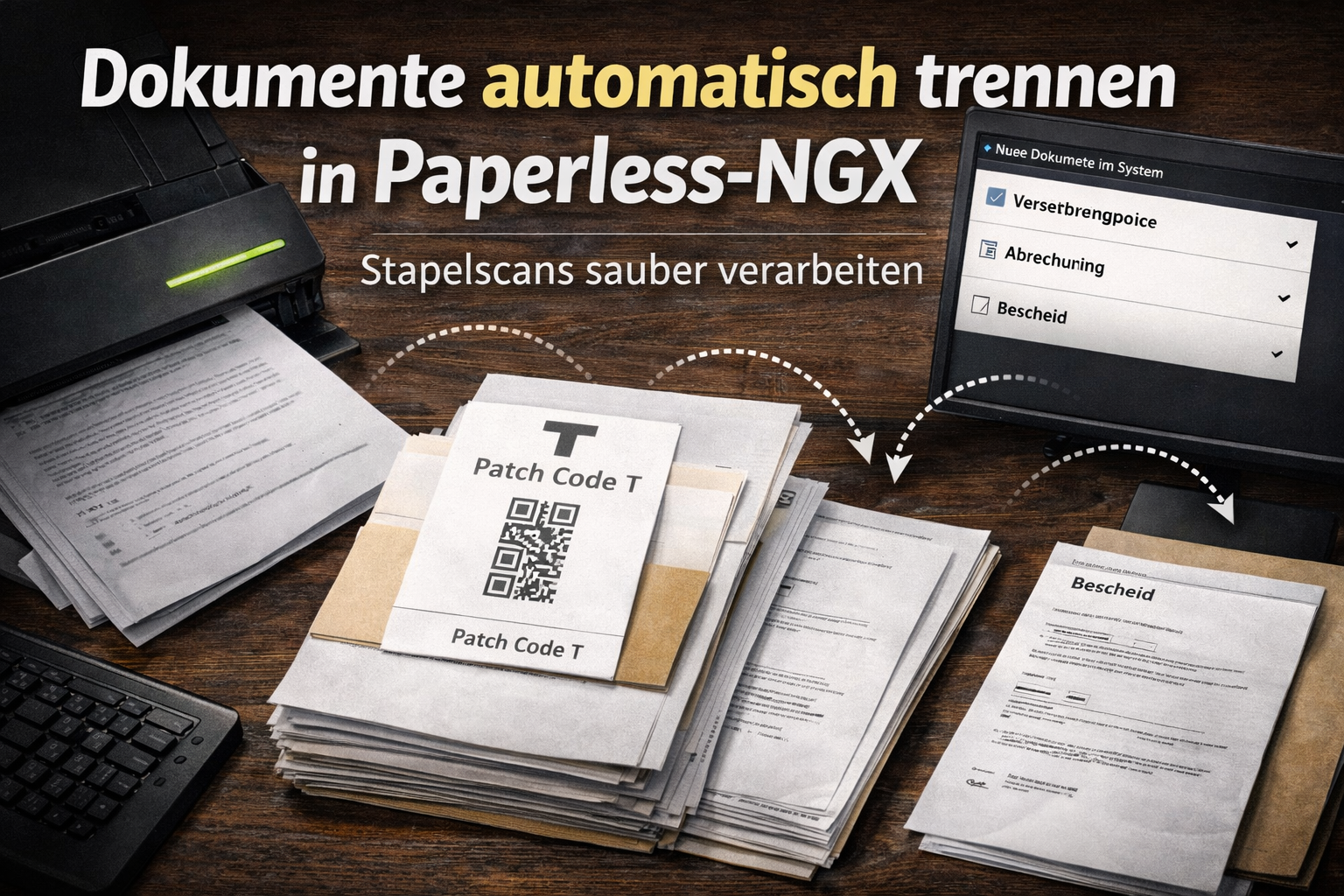
Paperless erkennt beim Import, wo ein neues Dokument beginnt, und teilt einen Stapelscan automatisch in mehrere einzelne Dokumente auf.
Das passiert während des Imports, nicht danach.
Das Ergebnis sind sauber getrennte Dokumente im System – ohne manuelles Nachbearbeiten der PDF-Datei.
Wichtig ist dabei die Einordnung:
Dokumententrennung ist kein Archivkonzept, sondern ein reines Werkzeug für den Scan- und Importprozess.
Der klassische Anwendungsfall: Stapelscans
Ein typisches Szenario sieht so aus:
- mehrere Briefe, Rechnungen oder Bescheide liegen bereit
- alles wird in einem Durchgang gescannt
- der Scanner erzeugt eine PDF-Datei
Ohne Dokumententrennung entsteht:
- eine große PDF
- mehrere Dokumente in einer Datei
- zusätzlicher manueller Aufwand
Mit aktivierter Trennung erkennt Paperless:
- hier endet ein Dokument
- hier beginnt das nächste
und erledigt das automatisch.
Praxisbeispiel aus dem Video
Ein sehr anschauliches Beispiel zeigt dieses Video:

In dem Video wird demonstriert, wie Paperless-NGX einen Stapelscan verarbeitet und anhand von Trennmarkern automatisch neue Dokumente erkennt.
Der gezeigte Ablauf:
- Mehrere Dokumente werden als Stapel gescannt
- Zwischen den Dokumenten liegt jeweils ein Trennmarker
- Paperless importiert die PDF-Datei
- Der Consumer erkennt die Marker
- Der Stapelscan wird automatisch in einzelne Dokumente zerlegt
Das Ergebnis:
Jedes Dokument landet einzeln in Paperless, ohne dass PDFs manuell geschnitten werden müssen.
Trennblätter als Marker für neue Dokumente
Im Video werden sogenannte Trennblätter verwendet. Dabei handelt es sich um spezielle Seiten, die beim Scan ein eindeutiges Signal setzen:
Hier beginnt ein neues Dokument.
Ein verbreitetes Beispiel ist der Patch Code T, ein standardisiertes Trennblatt, das von vielen Scannern und Dokumentenmanagementsystemen unterstützt wird.
Das im Video verwendete Trennblatt kann hier heruntergeladen werden:
https://www.alliancegroup.co.uk/downloads/patch-code-t.pdf
Dieses Trennblatt:
- wird zwischen zwei Dokumente gelegt
- gehört nicht zum eigentlichen Dokument
- wird nach dem Scan nicht archiviert
- dient ausschließlich der automatischen Trennung
Wie Paperless diese Trennung technisch umsetzt
Die Dokumententrennung erfolgt – wie alle Importfunktionen – im Consumer von Paperless-NGX.
Beim Import passiert Folgendes:
- jede Seite wird analysiert
- es wird nach definierten Markern gesucht
- wird ein Trennmarker erkannt:
- endet das aktuelle Dokument
- ein neues Dokument beginnt
Die Trennung erfolgt vor der Klassifizierung, dem Tagging oder der Zuordnung von Metadaten.
Abgrenzung zu QR-Codes und ASN
Wichtig ist die klare Trennung der Konzepte:
Trennblätter / Patch Codes
- temporär
- dienen ausschließlich der Trennung
- werden nicht archiviert
- ideal für große Stapelscans
QR-Codes / ASN
- dauerhaft
- Teil des Dokuments
- dienen der Identifikation und Wiederfindbarkeit
- gehören zum Archivkonzept
Beide Ansätze können in Paperless eingesetzt werden, lösen aber unterschiedliche Probleme.
Wann sich Trennblätter lohnen
Trennblätter sind besonders sinnvoll, wenn:
- regelmäßig viele Dokumente hintereinander gescannt werden
- der Scanner als Stapelscanner genutzt wird
- PDFs ohne Nacharbeit importiert werden sollen
- Geschwindigkeit im Vordergrund steht
Für einzelne Dokumente oder sehr kleine Scanmengen sind sie meist überdimensioniert.
Bei Stapelscans sparen sie jedoch erheblich Zeit.
Typische Stolpersteine aus der Praxis
Auch bei Trennblättern gilt:
- Druckqualität ist entscheidend
- ausreichender Kontrast ist notwendig
- Scanner-Auflösung sollte passen
Wenn Trennungen nicht funktionieren, lohnt sich immer ein Blick in die Logs des Consumer-Containers, um zu sehen, ob der Marker erkannt wurde.
Einordnung in meinen Workflow
In meinem Alltag nutze ich Trennblätter gezielt dann, wenn:
- viele Dokumente in einem Durchgang verarbeitet werden
- der Scan-Prozess möglichst schnell laufen soll
- ich später keine PDFs manuell anfassen möchte
Sie sind für mich ein Werkzeug für den Scan, nicht für die Ablage oder Strukturierung.
Fazit
Die automatische Dokumententrennung in Paperless-NGX ist eine sehr hilfreiche Funktion, wenn regelmäßig mit Stapelscans gearbeitet wird.
Trennblätter wie der Patch Code T:
- beschleunigen den Import
- vermeiden manuelle Nacharbeit
- halten den Scan-Workflow sauber
Wer Paperless nicht nur als Archiv, sondern als echtes Dokumentenmanagement nutzt, sollte sich diese Funktion unbedingt ansehen.
Weitere interessante Artikel
ASN & QR-Codes in Paperless-NGX – mein einfacher Workflow mit einem Aktenordner
QR-Code- und ASN-Erkennung in Paperless-NGX – Technik, Konfiguration und Praxis
- Teil 1: Warum Scannen allein nicht reicht
- Teil 2: Wie Paperless-NGX im Hintergrund arbeitet
- Teil 3: Installation & Setup auf meiner UGREEN-NAS
- Teil 4: Konfiguration & Strukturen
- Teil 5: Papier-Workflow
- Teil 6: E-Mail-Import
- Teil 7: Automatisierung & Workflows
- Teil 8: Backups & Sicherheit
- Teil 9: Praxisbeispiele
- Teil 10: Mein komplettes Setup – Paperless-NGX Serie
- Mein optimiertes docker-compose.yml für Paperless-NGX auf der UGREEN-NAS
- Automatisierungsregeln & Templates – Paperless-NGX Serie
- Paperless GPT – Die perfekte Ergänzung zu Paperless-NGX
- Wartung der Paperless Instanz auf dem UGREEN NAS