
Inhaltsverzeichnis
Papierlos heißt für mich nicht perfekt organisiert.
Papierlos heißt: scannen, ablegen, Papier vernichten – fertig.
Zumindest in den meisten Fällen.
Es gibt aber Dokumente, die man aus rechtlichen oder persönlichen Gründen aufbewahren muss. Und genau hier wollte ich keinen zweiten, komplizierten Organisationsaufwand aufbauen. Kein Sortieren nach Versicherungen, Rechnungen oder Arbeitgebern. Keine analoge Parallelwelt.
Meine Lösung ist bewusst simpel:
Ein Ordner. Alle Dokumente hintereinander.
Die Ordnung entsteht nicht auf Papier, sondern in Paperless.
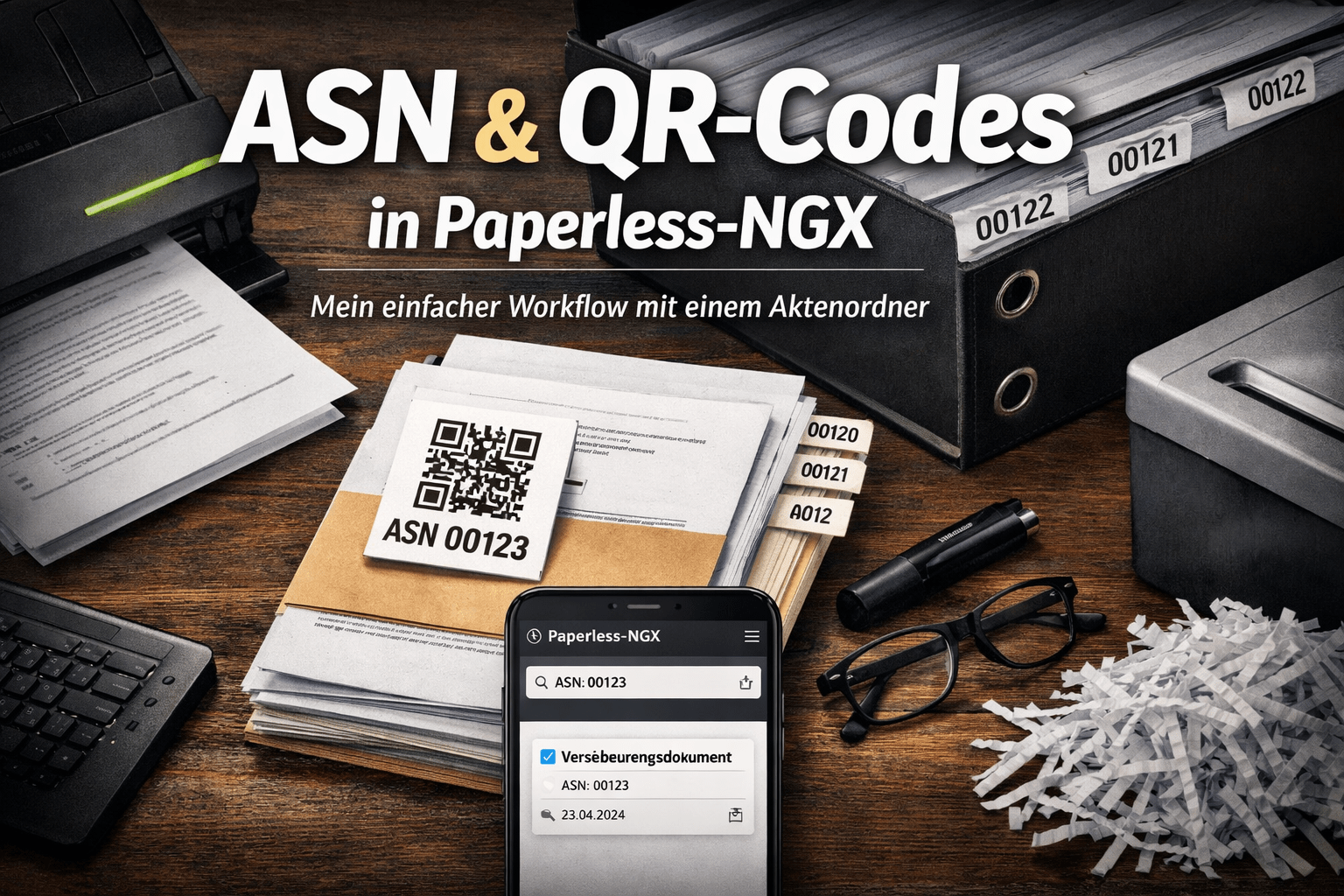
Und genau dafür nutze ich ASN und QR-Codes in Paperless-NGX.
Warum ich Papier bewusst nicht sortiere
Ich habe irgendwann gemerkt, dass ich Papier eigentlich nie suche.
Ich suche digital.
Wenn ich ein Dokument brauche, öffne ich Paperless, gebe ein Stichwort ein oder filtere nach Metadaten – und finde es. Papier ist für mich nur noch das notwendige Original, nicht die Arbeitsgrundlage.
Deshalb habe ich aufgehört, Papier zu sortieren. Alles, was aufbewahrt werden muss, landet:
- ungeordnet
- chronologisch
- einfach hintereinander
in einem einzigen Aktenordner.
Das funktioniert erstaunlich gut – wenn man eine eindeutige Zuordnung hat.
Was ASN in meinem Workflow bedeutet
ASN steht für Archiv-Seriennummer.
In meinem Setup ist das keine theoretische Verwaltungsnummer, sondern einfach:
- eine fortlaufende, eindeutige Nummer
- fest mit einem Dokument verknüpft
- digital in Paperless gespeichert
- physisch auf dem Dokument sichtbar
Diese Nummer ist die Brücke zwischen Papier und Paperless.
Nicht mehr.
Nicht weniger.
Der Entscheidungsprozess im Alltag
Der Ablauf ist bei mir immer gleich:
- Ein Dokument kommt rein
- Ich entscheide:
- Muss es aufbewahrt werden?
- Wenn nein:
- scannen
- in Paperless ablegen
- Papier vernichten
- Wenn ja:
- ASN-QR-Code aufkleben
- scannen
- in Paperless ablegen
- Dokument in den Ordner legen
Kein Sortieren.
Kein Nachdenken.
Kein Sonderfall.
ASN per Hand aufschreiben – technisch möglich
In der Paperless-Community wird immer wieder erwähnt, dass man eine ASN auch einfach per Hand auf ein Dokument schreiben kann. Technisch ist das korrekt. Paperless kann solche Nummern erfassen und dem Dokument zuordnen.
Ich habe mich trotzdem bewusst dagegen entschieden.
Nicht, weil es falsch wäre, sondern weil es im Alltag Nachteile hat:
- Handschrift ist nicht immer eindeutig
- OCR kann Zahlen falsch erkennen
- der Import ist weniger zuverlässig
- es bleibt manuelle Arbeit
Warum ich gedruckte QR-Labels nutze
Gedruckte QR-Codes lösen genau diese Probleme.
Sie sind:
- eindeutig
- maschinenlesbar
- unabhängig von OCR-Qualität
- zuverlässig beim Import
Paperless erkennt den QR-Code automatisch und ordnet die ASN dem Dokument zu. Ohne Nacharbeit, ohne Interpretationsspielraum.
Für mich ist das entscheidend:
Der Scan- und Importprozess soll stabil und reproduzierbar sein.
Technisch: Wie Paperless mit ASN umgeht
Paperless-NGX verarbeitet ASN-QR-Codes während des Imports über den sogenannten Consumer.
Dabei wird:
- jede Seite auf Barcodes und QR-Codes geprüft
- ein erkannter ASN-Code dem Dokument zugeordnet
- die ASN dauerhaft im System gespeichert
Die ASN ist danach eindeutig, durchsuchbar und fest mit dem Dokument verbunden.
Das funktioniert mit Bordmitteln von Paperless-NGX, ohne zusätzliche Plugins.
Die ASN-Labels: bewusst einfach gehalten
Meine ASN-Labels erstelle ich über diese Seite:
https://tobiasmaier.info/asn-qr-code-label-generator
Dort erzeuge ich fortlaufende Nummernserien als QR-Code mit Klartext, passend für gängige Etikettenformate.
Die Etiketten bestelle ich ganz normal bei Amazon und drucke sie mit einem Standarddrucker. Kein Spezialzubehör, kein spezieller Drucker.
Wenn eine Nummernserie verbraucht ist, erstelle ich einfach die nächste.
Kein Reset, kein Umnummerieren, kein Chaos.
Wie ich ein Dokument wiederfinde
Wenn ich ein physisches Dokument brauche:
- Ich suche in Paperless nach der ASN
- Ich greife in den Ordner
- Ich ziehe das Dokument mit der passenden Nummer heraus
- Fertig
Der Ordner selbst ist banal.
Paperless ist das Ordnungssystem.
Hinweis zur Technik hinter den QR-Codes
In diesem Artikel ging es bewusst um das Konzept und den praktischen Workflow mit ASN und QR-Codes – nicht um die technische Umsetzung im Detail.
Wichtig zu wissen:
Damit Paperless-NGX QR-Codes und ASN automatisch erkennt, muss diese Funktion aktiv konfiguriert werden. Das ist kein Hexenwerk, aber auch nichts, was man „nebenbei“ erledigt.
Die technische Einrichtung der QR-Code- und ASN-Erkennung behandle ich in einem separaten Artikel, in dem es ausschließlich um:
- die beteiligten Module in Paperless-NGX
- die notwendigen Docker- und Consumer-Einstellungen
- typische Stolpersteine
- und eine saubere Überprüfung der Erkennung
geht.
Sobald dieser Artikel veröffentlicht ist, verlinke ich ihn hier.
Für wen dieser Ansatz gut funktioniert
Dieser Workflow passt besonders gut, wenn du:
- Paperless als zentrales Archiv nutzt
- Papier nur dort aufbewahrst, wo es nötig ist
- keine Lust auf analoge Sortierlogik hast
- einen einfachen, robusten Ablauf willst
Wenn du Papier detailliert nach Themen sortieren möchtest, ist das hier nicht der richtige Ansatz. Wenn du digital suchst und analog nur ablegst, funktioniert er hervorragend.
Fazit
Ein Ordner.
Alle Dokumente hintereinander.
Eine eindeutige Nummer.
Der Rest digital.
Man kann ASN per Hand aufschreiben.
Man kann Papier fein säuberlich sortieren.
Ich habe mich für den einfachen Weg entschieden: gedruckte QR-Labels, automatische Erkennung und eine klare Ablage.
Weniger Denken, weniger Arbeit, weniger Fehler – genau so stelle ich mir ein papierloses System vor.
Wie wird es technisch umgesetzt?
QR-Code- und ASN-Erkennung in Paperless-NGX – Technik, Konfiguration und Praxis
Dokumente automatisch trennen in Paperless-NGX – Stapelscans sauber verarbeiten
Tolle Reihe, Danke!
Wie gehst Du mit Dokumenten um, die digital (E-Mail-Anhang) ankommen und in den consume Ordner verschoben werden. Erhalten die keine ASN?
Ich wollte bei mir folgenden Ablauf implementieren.
1. gescanntes Dokument mit barcode in consume-> ASN zwischen 1 und 100000
2. Digitales Dokument oder gescanntes Dokument ohne Barcode in consume -> ASN > 100000 (AUTOMATISCH VERGEBEN)
Bei 2. scheitere ich. Hast du eine Idee außer Script und cronjob?
Danke
Die ASN Nummern verwende ich ausschließlich als Referenz für Dokumente, die ich tatsächlich in Papierform aufbewahre. Das betrifft zum Beispiel Versicherungsscheine oder andere Unterlagen mit gesetzlicher oder praktischer Aufbewahrungspflicht. In diesen Fällen klebe ich einen QR Code mit einer fortlaufenden Nummer auf das Papierdokument und scanne es anschließend ein. Die ASN dient mir dann ausschließlich dazu, das physische Original bei Bedarf wiederzufinden.
Dokumente, die bereits digital vorliegen, etwa als E Mail Anhang, erhalten bei mir bewusst keine ASN. Sie werden direkt von Paperless importiert und nicht mehr ausgedruckt. Da es kein physisches Gegenstück gibt, das referenziert werden müsste, sehe ich hier keinen Mehrwert in einer zusätzlichen Nummer. Die Wiederfindbarkeit ist über Dokumenttyp, Absender, Datum und Tags jederzeit gegeben.
Der Gedanke, zwei getrennte Nummernkreise automatisch zu vergeben, ist nachvollziehbar. Paperless NGX unterstützt jedoch von Haus aus keinen fortlaufenden Zähler. Regeln können Metadaten setzen oder Dokumente klassifizieren, aber keine Nummern hochzählen oder verwalten. Ohne ein externes Script oder eine API basierte Automatisierung lässt sich ein solcher Nummernkreis aktuell nicht abbilden. In der Praxis hat sich für mich bewährt, ASN konsequent nur für Papierdokumente einzusetzen und digitale Dokumente strukturiert zu klassifizieren, statt sie künstlich zu nummerieren.