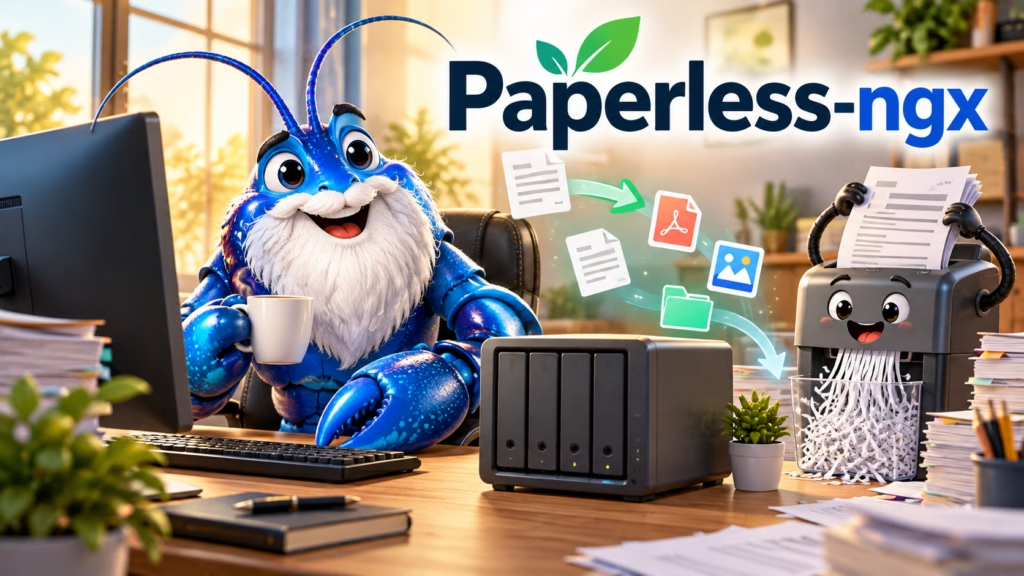
1. Paperless-ngx – warum ich meine Aktenordner loswerden wollte
Ich wollte meine Aktenordner loswerden und Platz schaffen. Papier sammelt sich leicht an. Irgendwann stehen mehrere Ordner im Regal, obwohl man viele Unterlagen nur selten braucht. Für mich war deshalb klar: Ein Teil der Dokumente sollte digital werden.
Der Weg dorthin besteht aus mehreren Schritten. Ich möchte ausmisten, wichtige Unterlagen digitalisieren und anschließend kontrollieren, ob alles richtig erfasst wurde. Wichtige Originale bleiben erhalten. Entbehrliches Papier kann danach in den Schredder. Eine pauschale Vernichtungsfreigabe ist das aber nicht. Bei manchen Unterlagen ist das Original weiterhin wichtig.
Paperless-ngx ist mein digitales Dokumentenarchiv. Es hilft mir, Unterlagen strukturiert abzulegen und später wiederzufinden. Hier beschreibe ich meinen Weg vom Ausmisten über das Digitalisieren und Kontrollieren bis zur Ablage der Originale, die bleiben. Wie Scanner, Posteingang, Dokumenttypen und Sicherung dabei zusammenspielen, zeigen die nächsten Abschnitte. Meine 19 bestehenden Artikel vertiefen die einzelnen Schritte.
Passend zum Einstieg: Von „Scannen auf die NAS“ zur strukturierten Dokumenten-Schatztruhe – Paperless-ngx (Teil 1)
Der bestehende Grundlagenartikel zeigt, wie aus einzelnen Scans eine geordnete Dokumentensammlung werden kann.
2. Was vor dem ersten Dokument bereitstehen muss
Für den Einstieg brauche ich einen Scanner für Papier und ein eingerichtetes Paperless-Archiv. Bei mir arbeitet ein weißer ScanSnap iX1600. Paperless läuft auf einer UGREEN-NAS, einem Netzwerkspeicher im Heimnetz, mit den von mir eingebauten Seagate-IronWolf-Festplatten. Eine UGREEN-NAS ist dafür nicht zwingend erforderlich. Beim Scanner ist nicht der Hersteller entscheidend, sondern dass er zuverlässig PDFs erzeugt und sie an Paperless übergeben kann. Paperless selbst sollte bereits laufen und sich im Browser öffnen lassen. Wer die Installation noch nicht erledigt hat, findet dazu weiter unten passende Detailartikel.
- Scanner – Werbe-/Affiliate-Link: Scanner ansehen.
- NAS – Werbe-/Affiliate-Link: UGREEN NASync DXP2800 ansehen.
- Festplatten – Werbe-/Affiliate-Link: Seagate IronWolf 4 TB ansehen.
Der Scan landet bei mir als PDF im sogenannten Consume-Verzeichnis. Das ist ein Eingangsordner, den Paperless automatisch überwacht und anschließend importiert. Wie ein Dokument vom Scanner bis zum fertigen Eintrag gelangt, beschreibe ich im dritten Abschnitt. Zusätzlich wird mein Dokumentenarchiv nachts gesichert.
Bevor Papier vernichtet wird, sollte eine aktuelle Sicherung vorhanden sein und sichergestellt sein, dass das Dokument im Archiv wiedergefunden werden kann. Ein einzelner Archivordner allein ist dabei nicht automatisch eine vollständige Sicherung von Paperless.
Wer Paperless noch nicht eingerichtet hat, muss an dieser Stelle keine Installationsanleitung durcharbeiten. Die folgenden Artikel erklären die Einrichtung und die Compose-Variante separat. Einzelne Schritte können je nach Version oder Umgebung abweichen.
Detail-Linkkarten
- Installation & Setup auf meiner UGREEN-NAS – Paperless-NGX – Teil 3 – Der Artikel zeigt die Einrichtung von Paperless-NGX auf einer UGREEN-NAS.
- Mein optimiertes docker-compose.yml für Paperless-NGX auf der UGREEN-NAS – Hier geht es um die Compose-Variante der Einrichtung.
3. Ein Dokument vom Scan bis zum Wiederfinden
Wenn ich ein neues Dokument digitalisieren möchte, beginnt der Weg ganz unspektakulär mit dem Papier. Zum Beispiel eine Rechnung: Ich lege sie zum Scannen bereit, und der Scan landet als PDF automatisch über das Netzwerk im Consume-Verzeichnis, also im Eingangsordner von Paperless. Paperless holt die Datei dort ab und importiert sie. Ich muss sie nicht noch einmal von Hand in der Weboberfläche hochladen. So wird aus einem Blatt ein Dokument, das im System weiterverarbeitet werden kann.
Bei der Verarbeitung nutzt Paperless Texterkennung (OCR), um Text in gescannten Dokumenten durchsuchbar zu machen. Die Erkennung kann Fehler enthalten. Neue Dokumente bekommen bei mir den Tag „Posteingang“. Dafür gibt es eine gespeicherte Ansicht auf der Startseite. Dort prüfe ich später manuell den Korrespondenten, den Dokumenttyp, die Tags und die Lesbarkeit – nicht jede einzelne Seite sofort beim Scannen. Vor einer Vernichtung sollten alle Seiten auf Vollständigkeit und Lesbarkeit kontrolliert werden.
Nach dieser Sichtung kann ich ein Dokument über einen passenden Suchbegriff oder seine Zuordnung wiederfinden. Lesefehler oder eine unpassende Zuordnung können die Suche erschweren. Das Papier sammle ich zunächst zwischen; es wird nicht sofort geschreddert. Welche Originale ich behalte und wie ich sie ablege, beschreibe ich im späteren Abschnitt.
Detailkarte: Papier-Workflow
Papier-Workflow – Paperless-NGX Serie – Teil 5
Der Artikel beschreibt den anschließenden Umgang mit Eingang, Prüfung, Ablage und Originalen im Paperless-Workflow.
Detailkarte: Praxisbeispiele
Praxisbeispiele – Paperless-NGX Serie – Teil 9
Der Artikel zeigt anhand mehrerer Dokumentarten, wie die spätere Suche und Nutzung des digitalen Archivs im Alltag aussehen kann.
4. Korrespondenten, Dokumenttypen und Tags: Ordnung ohne neue Aktenordner
In Paperless-ngx muss ich meine alten Papierordner nicht digital nachbauen. Die drei Begriffe helfen mir dabei: Ein Korrespondent beschreibt, von wem ein Dokument stammt oder mit wem ich korrespondiere. Das kann zum Beispiel ein Versorger, eine Bank, ein Arbeitgeber oder eine Versicherung sein. Ein Dokument vom Stromanbieter bekommt also den passenden Korrespondenten „Versorger XY“. Der Dokumenttyp beschreibt dagegen die Art des Dokuments: Rechnung, Vertrag oder Gehaltsabrechnung. Eine Rechnung des Versorgers ist damit einfach die Kombination aus Korrespondent „Versorger XY“ und Dokumenttyp „Rechnung“.
Tags sind zusätzliche, flexible Kennzeichnungen. Sie können ein Dokument etwa als „Beleg“ markieren oder – in meinem Fall – als „Posteingang“. Dieser Tag ist für mich eine Arbeitsliste und Kontrolle: Ich sehe, welche Dokumente noch geprüft und zugeordnet werden müssen. Andere Tags wie „Beleg“ sind hier nur Beispiele, keine feste Vorgabe. Die Zuordnung bleibt digital. Ich verschiebe keine Dateien zwischen nachgebauten Aktenordnern.
Paperless-ngx kann bei der Zuordnung Arbeit abnehmen. Die Ergebnisse kontrolliere ich trotzdem manuell. Bei meinen Gehaltsabrechnungen habe ich erlebt, dass das System nach ungefähr drei Zuordnungen den passenden Korrespondenten wiedererkannte. Das ist meine Einzelerfahrung, keine allgemeine Trainingsschwelle oder Erfolgsquote. Die Suche hilft später zusätzlich, wenn eine Zuordnung einmal nicht perfekt passt.
Kurz erklärt:
- Korrespondent: von wem ein Dokument stammt oder mit wem ich korrespondiere
- Dokumenttyp: welche Art von Dokument vorliegt
- Tag: zusätzliche Kennzeichnung für Filter, Arbeitslisten oder besondere Fälle
Weiterführende Artikel
- Konfiguration & Strukturen – Paperless-NGX Serie – Teil 4
Wie digitale Struktur, Volltextsuche, Korrespondenten und sparsame Tags zusammenspielen.
https://alleswasbewegt.de/2025/11/paperless-ngx-konfiguration-strukturen/ - Automatisierung & Workflows – Paperless-NGX Serie – Teil 7
Welche wiederkehrenden Zuordnungen und Abläufe sich später automatisieren lassen.
https://alleswasbewegt.de/2025/12/automatisierung-workflows-paperless-ngx/ - Automatisierungsregeln & Templates – Paperless-NGX Serie
Vertieft Regeln, Vorlagen und mögliche automatische Dokumentenzuordnungen.
https://alleswasbewegt.de/2025/12/automatisierungsregeln-templates/
5. Welche Originale bleiben – und wie ich sie wiederfinde
Wenn ein Dokument wirklich aufbewahrt werden muss, bekommt es bei mir einen ASN-Barcode-Aufkleber. ASN steht für Archiv-Seriennummer und verbindet das Papieroriginal mit dem digitalen Dokument in Paperless. Die Originale liegen in einem einzigen, numerisch geordneten Ordner – nicht nach Themen sortiert. Suche ich nach ASN 111, finde ich das digitale Dokument in Paperless und anschließend das Papieroriginal mit derselben Nummer im Ordner.
Papierlos bedeutet für mich trotzdem nicht, dass jedes Original weg darf. Gesetzliche Pflichten, empfohlene Nachweise und der mögliche Beweiswert eines Originals sind verschiedene Fragen. Das hängt vom Dokument und von der Situation ab. Eine pauschale Aussage, dass ein Scan immer denselben Wert wie das Original hat, wäre deshalb falsch. Wichtige Urkunden bleiben besser im Original. Papier, das später vernichtet werden soll, sammle ich zunächst ungeschreddert. Vor dem Schreddern arbeite ich den Posteingang durch und sehe die Lesbarkeit der digitalen Dokumente durch. Vor der Vernichtung sollten Vollständigkeit, Lesbarkeit, Sicherung und Aufbewahrungsbedarf geprüft sein. Zum Vernichten nutze ich einen Aktenvernichter. Mein Aktenvernichter (Werbe-/Affiliate-Link).
So muss ich keine zweite, komplizierte Papierorganisation pflegen: Ich suche digital und finde das Original über seine Nummer im Ordner. Die folgenden drei Artikel vertiefen die einzelnen Bausteine.
Kurzer Hinweis zur Stapeltrennung: Stapeltrennung teilt einen Sammelscan beim Import in einzelne digitale Dokumente. ASN kennzeichnet dagegen ein Papieroriginal für die spätere Wiederfindbarkeit. Beide Funktionen lösen unterschiedliche Aufgaben und sollten nicht miteinander verwechselt werden.
Detailkarten
- ASN & QR-Codes in Paperless-NGX – mein einfacher Workflow mit einem Aktenordner
https://alleswasbewegt.de/2025/12/asn-qr-codes-in-paperless-ngx/
Beschreibt den Zusammenhang zwischen ASN, Papieroriginal und einem einzigen numerisch geordneten Aktenordner. - QR-Code- und ASN-Erkennung in Paperless-NGX – Technik, Konfiguration und Praxis
https://alleswasbewegt.de/2025/12/qr-code-und-asn-erkennung-in-paperless-ngx/
Vertieft die technische Erkennung und Zuordnung von ASN beim Import. - Dokumente automatisch trennen in Paperless-NGX – Stapelscans sauber verarbeiten
https://alleswasbewegt.de/2025/12/dokumente-automatisch-trennen-in-paperless-ngx/
Erklärt die separate Funktion, einen Sammelscan beim Import in einzelne Dokumente aufzuteilen.
6. E-Mail, Workflows und KI: Was ich zusätzlich nutzen kann
Nicht jede Rechnung kommt auf Papier. Bei mir markieren E-Mail-Filter Rechnungen und Nachrichten zu Onlinebestellungen, unter anderem von PayPal, mit „Beleg“. Der E-Mail-Import prüft alle vier Stunden, ob passende neue Mails vorliegen, und übernimmt den Rechnungstext oder die PDF ins Archiv. Auch diese Dokumente landen mit dem Tag „Posteingang“ in meiner Ansicht auf der Startseite. Lesbarkeit und Zuordnung prüfe ich anschließend wie bei den eingescannten Unterlagen.
Workflows sind regelbasierte Abläufe: Wenn festgelegte Bedingungen erfüllt sind, werden bestimmte Aktionen ausgeführt. Solche Regeln und der E-Mail-Import sind zusätzliche Möglichkeiten, keine Voraussetzung für den Einstieg. Der Grundablauf bleibt derselbe: Dokumente ins Archiv bringen, die Verarbeitung kontrollieren und sie später wiederfinden.
Auch KI-Erweiterungen wie Paperless GPT sind optional. Dabei lohnt sich die Unterscheidung: OCR erkennt den Text eines Scans, die Zuordnung ordnet ein Dokument etwa einem Korrespondenten oder Dokumenttyp zu. Ein zusätzliches Sprachmodell, oft als LLM bezeichnet, ist noch einmal ein eigener Baustein. Für den Einstieg muss daraus kein weiteres Projekt werden. Erst einmal reicht ein Archiv, dessen Dokumente lesbar, geprüft und auffindbar sind.
Zum Weiterlesen
E-Mail-Import – Paperless-NGX Serie – Teil 6
Der eigene Artikel zum E-Mail-Import als zusätzlichem Weg ins Dokumentenarchiv.
Paperless GPT – Die perfekte Ergänzung zu Paperless-NGX
Der eigene Artikel zur optionalen Erweiterung Paperless GPT.
7. Damit das Archiv im Alltag funktioniert
Ich prüfe den Posteingang und die Zuordnung weiterhin selbst. Mein Archivordner wird jede Nacht zusätzlich gesichert. Auch mit automatischem Import bleibt also etwas Handarbeit: Unklare Dokumente brauchen Aufmerksamkeit, und ein laufendes System braucht gelegentlich Wartung.
Für den Einstieg musst du nicht alle meine Paperless-Artikel hintereinander lesen. Die vier Lesepfade führen je nach Ausgangspunkt weiter. Die Setup-Beiträge beschreiben meine damalige Einrichtung; vor einer Neuinstallation solltest du die aktuellen Voraussetzungen prüfen. Die Update-Beiträge sind Erfahrungsberichte zu den jeweils genannten Versionen – keine aktuellen Installations- oder Updateanleitungen.
Lesepfad 1: Paperless verstehen und die Einrichtung einordnen
- Wie Paperless-NGX denkt – Paperless-ngx – Teil 2
Zum Verständnis, bevor du deine eigene Ablage planst. - Mein komplettes Setup – Paperless-NGX Serie – Teil 10
Meine damalige Einrichtung im Zusammenhang – als Beispiel, nicht als unveränderte Vorlage.
Lesepfad 2: Ordnung und Zuordnung verbessern
- Konfiguration & Strukturen – Paperless-NGX Serie – Teil 4
Weiterführend zu Korrespondenten, Dokumenttypen und Tags. - Automatisierungsregeln & Templates – Paperless-NGX Serie
Für den nächsten Schritt, wenn deine Grundstruktur steht und sich Zuordnungen wiederholen.
Lesepfad 3: Papieroriginale wiederfinden
- ASN & QR-Codes in Paperless-NGX – mein einfacher Workflow mit einem Aktenordner
Die Verbindung zwischen digitalem Dokument und aufbewahrtem Original. - QR-Code- und ASN-Erkennung in Paperless-NGX – Technik, Konfiguration und Praxis
Die technische Vertiefung zur Erkennung.
Lesepfad 4: Ein laufendes Archiv pflegen
- Backups & Sicherheit – Paperless-NGX Serie – Teil 8
Zum Weiterlesen über Sicherung und Schutz des Archivs. - Wartung der Paperless Instanz auf dem UGREEN NAS – so betreibe ich Paperless professionell
Ein Einblick in die damals beschriebene Wartung meiner Installation. - Paperless-ngx v3: Update ohne Beta-Test
Historischer Erfahrungsbericht zum Wechsel auf Version 3. - Paperless-ngx-Update auf dem UGREEN NAS: Von 3.1.x auf 3.2.1
Historischer Erfahrungsbericht zu genau diesem Versionswechsel.