
Ein Video von Kenzo Weiss brachte mich auf Hikidashi für Windows. Er zeigte seine selbst gebauten Apps, darunter einen Zwischenablage-Verlauf für den Mac. Meine Frage an Claude Code, ein KI-Werkzeug zur Softwareentwicklung, war ziemlich naheliegend: Können wir das auch für Windows bauen, mit wenig Aufwand? Aus der Frage wurde noch am selben Tag eine eigene Windows-Fassung.
- Worum es geht: Text, Bilder und Dateien wiederfinden, statt sie erneut an der ursprünglichen Stelle zu suchen.
- Bedienung: Strg+Alt+V öffnet den Verlauf an der Maus. Tippen filtert die Liste, Enter fügt ein.
- Wichtig: Der Verlauf wird lokal gespeichert, aber nicht von der App verschlüsselt. Die Passwortfilter sind keine Sicherheitsgarantie.
Vom Mac-Fundstück zur eigenen Windows-App
Die Idee, der Name und das Bedienkonzept stammen von Hikidashi für den Mac von Kenzo Weiss. Hikidashi bedeutet auf Japanisch „Schublade“. Das passt zu einer App, in der kopierte Inhalte auf ihren nächsten Einsatz warten.
Einfach den vorhandenen Code für Windows bauen ging allerdings nicht. Das Original nutzt Apples Bibliotheken für Oberfläche, Tastenkürzel und Texterkennung. Also wurde es kein schneller Umbau, sondern ein Neubau in der Programmiersprache Rust. Dafür habe ich ein eigenes Repository angelegt, zunächst privat. Rust kannte ich als Projektgrundlage bereits von meinem Screenshot-Tool ShotKit für Windows.
Entwickelt wurde auf einem Raspberry Pi unter Linux. Die Windows-EXE entstand über GitHub Actions, also einen automatischen Bau- und Testlauf bei GitHub. Die erste Fassung hatte rund 1.700 Zeilen Rust. Ein Selbsttest auf einem Windows-Runner, also ein automatischer Testlauf auf Windows, prüfte unter anderem die Zwischenablage, das Einfügen und den Autostart. Beim ersten Durchlauf waren alle acht Prüfungen grün.
Claude Code hat dabei Code, Tests, Dokumentation, Issues und Releases erstellt. Meine Aufgaben waren die Entscheidungen, der Praxistest und die Freigaben. Im anschließenden Praxistest fiel ein weiterer Fall auf.
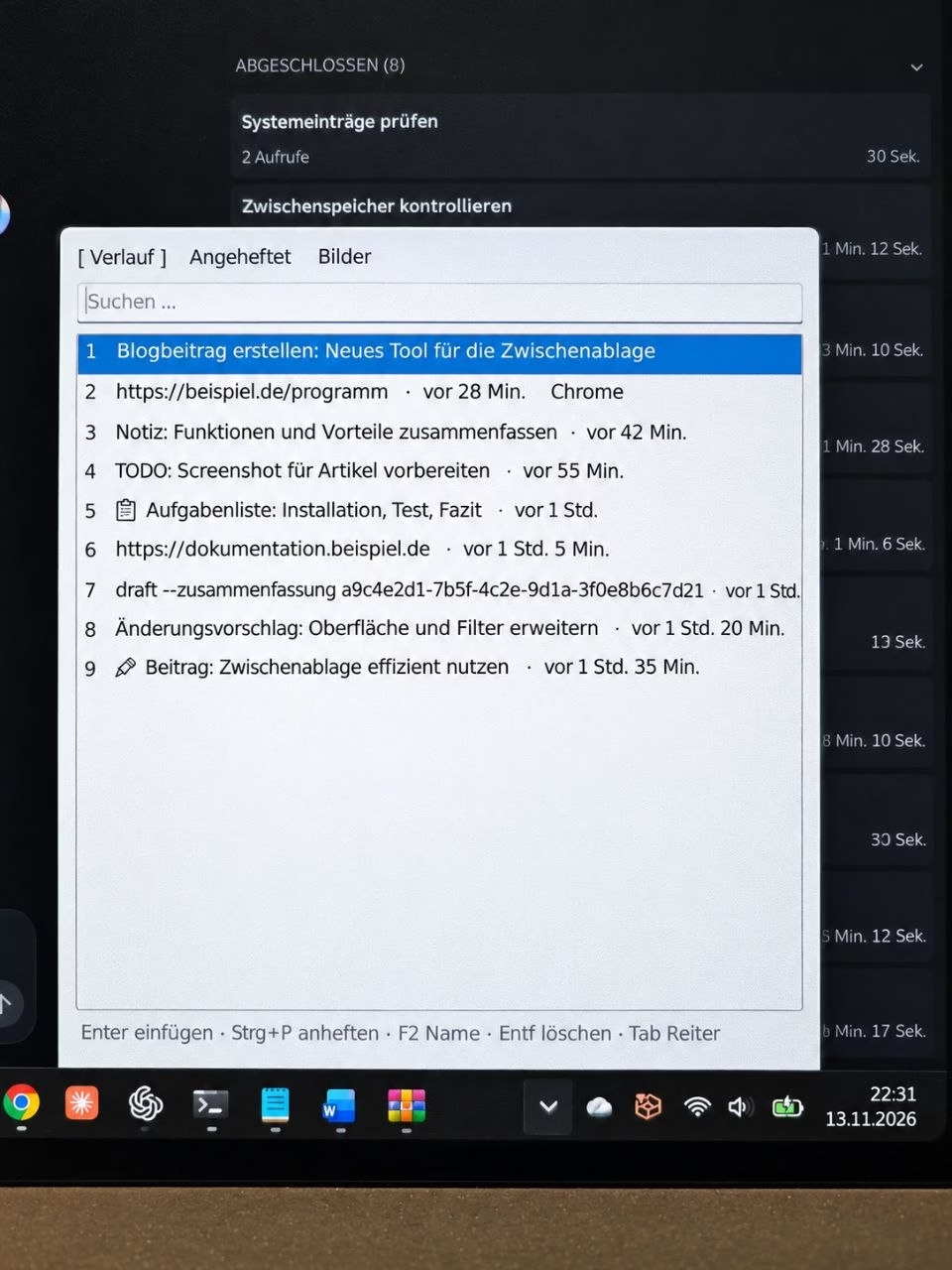
Was Hikidashi für Windows im Alltag übernimmt
Hikidashi sammelt unterstützte Inhalte aus der Zwischenablage: Texte, Bilder, Screenshots und Dateien aus dem Explorer. Mit Strg+Alt+V öffnest du die Liste direkt an der Maus. Du tippst einen Suchbegriff, wählst einen Treffer und drückst Enter. Der Inhalt wird in das zuvor aktive Fenster eingefügt.
Die Suche berücksichtigt auch das Programm, aus dem ein Eintrag stammt. Du kannst also nicht nur nach einem Textstück suchen, sondern etwa auch nach „chrome“ oder „word“. Bei mehreren Suchwörtern müssen alle passen. Zwischen den Reitern Verlauf, Angeheftet und Bilder wechselst du mit Tab.
- 300 Verlaufseinträge: Davon dürfen höchstens 60 Bilder sein. Die ältesten Einträge fallen heraus; angeheftete Einträge zählen nicht zu diesen Grenzen.
- Strg+1 bis Strg+9: Fügt den Eintrag mit der jeweiligen Nummer direkt ein.
- Strg+Enter: Kopiert den ausgewählten Inhalt nur in die Zwischenablage, ohne ihn direkt einzufügen.
- Strg+P: Heftet einen Eintrag an oder löst ihn wieder. Angeheftetes bleibt auch beim Leeren des Verlaufs erhalten.
- F2: Gibt einem angehefteten Eintrag einen eigenen Namen. Die Suche findet weiterhin Name und Inhalt.
Das Benennen kam direkt aus der Nutzung: Eine angeheftete Adresse soll nicht nur mit ihrer ersten Zeile in der Liste stehen, sondern zum Beispiel als „Meine Adresse“. Eingefügt wird trotzdem der ursprüngliche Inhalt. Die Funktion kam nach der ersten Freigabe noch am selben Tag mit Version 0.2.0 hinzu. Dafür wurde der Wunsch als Aufgabe erfasst, die Änderung getrennt entwickelt und vor der Übernahme geprüft. Danach folgten automatische Tests und ein Praxistest.
Ein Passwort im Verlauf: der Fund im Praxistest
Bei meinem Test landete ein Passwort aus der NordPass-Erweiterung in Chrome im Klartext im Verlauf. Die bisherige Erkennung über das Herkunftsprogramm reichte dafür nicht: Als Quelle erschien Chrome, nicht NordPass. In diesem Fall fehlte außerdem die Markierung, dass der kopierte Inhalt nicht in einen Verlauf gehört.
Die Windows-Fassung berücksichtigt deshalb mehrere Signale. Sie wertet Geheim-Markierungen der Zwischenablage aus, schließt bekannte Passwort-Manager als Herkunftsprogramme aus und prüft zusätzlich den Text selbst. Ein einzelnes Wort mit 8 bis 64 Zeichen und mindestens drei Zeichenarten gilt dabei als passwortähnlich. Für Webadressen, E-Mail-Adressen, Pfade, UUIDs und Datumsangaben gibt es Ausnahmen.
Das ist eine Heuristik, kein zuverlässiger Schutz für jedes Geheimnis. Ein Passwort kann durchs Raster fallen. Umgekehrt kann ein harmloser Code wie ein Passwort aussehen und deshalb fehlen. Bei vertraulichen Inhalten ist die Funktion „Pausieren“ im Menü des Infobereich-Symbols die bessere Vorsichtsmaßnahme: Solange sie aktiv ist, nimmt Hikidashi nichts neu auf. Bereits gespeicherte Inhalte verschwinden dadurch nicht.
Lokal gespeichert heißt nicht automatisch geschützt
Laut Projekt-README kommt Hikidashi ohne eigene Netzaufrufe aus. Der Verlauf liegt unter %APPDATA%\Hikidashi\: Texte und Angaben zur Herkunft in verlauf.json, Bilder als PNG im Unterordner bilder. Eine Cloud-Synchronisierung durch Hikidashi ist damit nicht vorgesehen.
Die andere Hälfte dieser Aussage ist genauso wichtig: Die App verschlüsselt diese Ablage nicht selbst. Texte stehen im Klartext im Benutzerordner. Ein lokaler Verlauf ist also kein Tresor. Wer vertrauliche Daten verarbeitet, sollte die Aufnahme bewusst pausieren, gespeicherte Inhalte prüfen und nicht mehr benötigte Einträge löschen. Beim Leeren des Verlaufs bleiben angeheftete Einträge erhalten; die musst du bei Bedarf gesondert entfernen.
Die Projektdokumentation empfiehlt außerdem eine Laufwerksverschlüsselung wie BitLocker. Das ersetzt weder einen bewussten Umgang mit kopierten Daten noch die Kontrolle darüber, was du dauerhaft anheftest.
Warum nicht einfach Win+V benutzen?
Windows bringt bereits einen Zwischenablage-Verlauf mit. Mit Win+V öffnest du ihn und kannst ihn beim ersten Aufruf aktivieren. Auch Anheften gehört dazu. Wer kopierte Inhalte zwischen Rechnern austauschen möchte, kann die Synchronisierung in den Windows-Einstellungen einschalten. Microsoft beschreibt das in seiner Anleitung zum Zwischenablage-Verlauf.
Für einen einfachen Verlauf brauchst du deshalb nicht zwingend eine weitere App. Hikidashi setzt einen anderen Schwerpunkt: eine durchsuchbare Liste an der Maus, Suche nach Herkunftsprogramm, Dateien aus dem Explorer und eigene Namen für angeheftete Inhalte. Ob dir das eine zusätzliche App wert ist, hängt von deinem Arbeitsablauf ab.
Auch gegenüber dem Mac-Original ist die Windows-Fassung noch nicht gleichauf. Kenzo Weiss dokumentiert dort bereits Texterkennung in Bildern und einen Inbox-Ordner, der Inhalte als Dateien ablegt. In der Windows-Version 0.2.0 fehlen Texterkennung, Inbox-Ordner und Bildvorschau noch. Das sind mögliche nächste Schritte, keine Funktionen der hier vorgestellten Version.
Hikidashi herunterladen und ausprobieren
Die Windows-Fassung ist für Windows 10 und 11 auf x64-Rechnern vorgesehen. Sie besteht aus einer einzelnen EXE, ein Installer ist nicht nötig. Den Quellcode findest du im öffentlichen GitHub-Repository; das Projekt steht unter der MIT-Lizenz. Dieser Artikel beschreibt Version 0.2.0 vom 13. November 2026.
- Öffne die Downloadseite des neuesten Releases und lade
hikidashi.exeherunter. Dort liegt auch eine SHA256-Prüfsumme zum Abgleichen der Datei. - Lege die EXE an einem festen Ort ab, zum Beispiel unter
%LOCALAPPDATA%\Programs\Hikidashi\, und starte sie. - Kopiere zunächst einen unkritischen Text. Öffne mit Strg+Alt+V den Verlauf und probiere Suche, Enter und Anheften aus.
- Über einen Rechtsklick auf das Symbol im Infobereich erreichst du unter anderem Pausieren, Autostart, Datenordner und Verlauf leeren.
Hinweis zum ersten Start: Die EXE ist nicht signiert. Laut README warnt deshalb Windows SmartScreen beim ersten Start. Nimm eine solche Warnung ernst, statt sie einfach wegzuklicken. Prüfe die Downloadquelle und starte die Datei nur, wenn du ihr vertraust. Im Zweifel lass sie ungeöffnet. Auch eine passende Prüfsumme allein ist kein Sicherheitsnachweis für das Programm.
Eine kleine App und ein wichtiger Testfund
Aus einem Fundstück für den Mac ist eine eigenständige Windows-Fassung geworden. Die Idee verdanke ich Kenzo Weiss. Claude Code hat die Umsetzung übernommen; entscheiden, unter Windows ausprobieren und freigeben musste ich selbst. Der Passwortfund zeigte einen Fall, den der erste Stand nicht ausreichend abgedeckt hatte.
Wenn dir Win+V reicht, bleib dabei. Wenn du kopierte Inhalte durchsuchen, Dateien wiederfinden und häufig benötigte Einträge unter eigenen Namen ablegen möchtest, kannst du Hikidashi ausprobieren. Starte mit unkritischen Daten und behalte im Kopf, dass auch eine praktische Schublade sensible Inhalte sammeln kann.