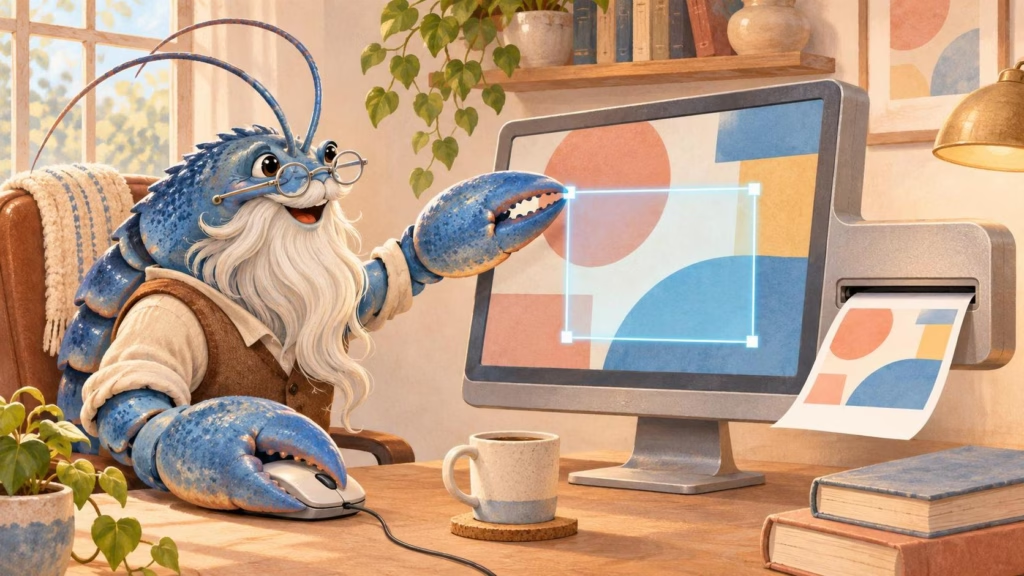
Als die nächste Lizenz für mein bisheriges Screenshotprogramm fällig wurde, wollte ich etwas ausprobieren: Könnte ich mir mit KI ein eigenes Werkzeug bauen lassen? Ich bin kein Programmierer. Genau deshalb war die Frage für mich spannend. Aus diesem Versuch ist ShotKit geworden – ein kostenloses, deutschsprachiges Screenshot-Tool für Windows, das du auf GitHub herunterladen kannst.
Wenn du Screenshots aufnehmen und bearbeiten möchtest, lohnt sich ein Blick. Bevor du loslegst, zeige ich dir, was ShotKit kann, wie es entstanden ist und welche Grenzen du kennen solltest.
ShotKit: ein Screenshot-Tool für Windows ohne Installer
ShotKit ist für Windows 10 und 11 gedacht. Die aktuelle Rust-Version besteht aus einer einzelnen EXE-Datei und benötigt keinen Installer. Die Oberfläche ist deutschsprachig. Stand 8. November 2026 ist Version 2.1.0 die neueste veröffentlichte Version.
Im Mittelpunkt stehen Bildschirmaufnahmen und ihre anschließende Bearbeitung. Dazu kommen Werkzeuge, mit denen du Inhalte hervorheben oder sensible Stellen abdecken kannst:
- Screenshots und Scrollaufnahmen: Neben Bildschirmaufnahmen gibt es eine Scrollcapture-Funktion für Inhalte, die über den sichtbaren Ausschnitt hinausgehen.
- Bilder bearbeiten: Sprechblasen, Spotlight und Bildlupe sowie Stempel und Symbole helfen dabei, auf bestimmte Inhalte aufmerksam zu machen.
- Stellen unkenntlich machen: Dafür stehen Schwärzen, Verpixeln und Weichzeichnen bereit. Wichtig: Diese Verfahren bieten nicht denselben Schutz.
- Neu in Version 2.1.0: ein Rissrand-Effekt und die Möglichkeit, ein Bild mit Strg+T als schwebendes Fenster über anderen Programmen anzuzeigen.
Du möchtest direkt schauen? Hier findest du die jeweils aktuelle Ausgabe samt Versionshinweisen und Download-Dateien: ShotKit bei GitHub Releases herunterladen. Die Hinweise zum sicheren Ausprobieren weiter unten solltest du vorher lesen.
Vom Screenshot-Abo zum eigenen Werkzeug
Mein bisheriges Screenshotprogramm hatte ich privat und geschäftlich abonniert. Dann sah ich Videos, in denen Menschen kostenpflichtige Software mithilfe von KI nachbauten. Als die nächste Lizenzfälligkeit anstand, nahm ich das zum Anlass, selbst einen Versuch zu starten.
Die erste Fassung entstand in C# und entwickelte sich bis Version 1.2 weiter. Zunächst ging es um Screenshots, bald auch um Scrollcapture. Dabei werden mehrere Aufnahmen beim Scrollen zu einem längeren Bild zusammengesetzt.
Das klingt überschaubar. Das Zusammensetzen war es nicht. Genau dort habe ich erlebt, dass auch die KI an Grenzen stößt. Ein Werkzeug bauen zu lassen und am Ende ein brauchbares Ergebnis zu bekommen, sind eben nicht automatisch dasselbe.
Warum ich zu Rust gewechselt bin
Der nächste Anstoß kam wieder aus einem Video. Diesmal ging es um den Hype rund um Rust, eine andere Programmiersprache. Ich fragte meine KI, welchen Nutzen ein Wechsel für ShotKit hätte.
Ihre Einschätzung war nüchtern: Für die eigentliche Bildbearbeitung sei kein grundsätzlicher Vorteil zu erwarten. Das Programm könnte aber kleiner werden. Ich ließ den Wechsel angehen. Mit Version 2.0.0 erschien schließlich die erste stabile Rust-Version; sie löste die C#-Version 1.2.0 ab.
In meinem konkreten Vergleich beobachtete ich einen Rückgang der Dateigröße von ungefähr 48 MB auf 1 MB. Das war meine persönliche Beobachtung, kein kontrollierter Benchmark. Daraus lässt sich weder ein allgemeiner Leistungsvergleich ableiten noch die Aussage, Rust mache jedes Screenshotprogramm schneller oder besser.
Für mich gehört beides zu dieser Geschichte: Die KI hat mir als Nichtprogrammierer geholfen, ein eigenes Werkzeug entstehen zu lassen. Gleichzeitig habe ich beim Scrollcapture gesehen, dass sie technische Schwierigkeiten nicht einfach wegzaubert.
Was du vor dem Ausprobieren wissen solltest
ShotKit ist als stabile Version veröffentlicht. Trotzdem möchte ich die wichtigen Einschränkungen nicht im Kleingedruckten verstecken.
- Verpixeln und Weichzeichnen sind keine sichere Schwärzung. Wenn vertrauliche Inhalte wirklich verdeckt werden sollen, nutze die Schwärzen-Funktion statt eines bloßen Unschärfe- oder Pixeleffekts. Prüfe das fertige Bild vor der Weitergabe.
- Automatisches Kopieren und Speichern erfolgen vor dem Editor. Sind diese Funktionen aktiviert, kann die noch unbearbeitete Aufnahme bereits in der Zwischenablage oder als Datei vorliegen. Eine spätere Bearbeitung im Editor schützt diese ursprüngliche Aufnahme nicht nachträglich.
- Das Ende einer Scrollaufnahme lässt sich nicht überall bestätigen. Für die Scrollposition nutzt ShotKit Informationen, die das Zielprogramm über die Windows-Bedienungshilfen bereitstellt, zum Beispiel Edge. Meldet das Programm diese Informationen nicht, bleibt die Aufnahme als „Möglicherweise unvollständig“ gekennzeichnet. Kontrolliere deshalb die Aufnahme auf Vollständigkeit.
- Die EXE ist nicht digital signiert. Deshalb kann Windows SmartScreen beim Start warnen. Eine Signierung ist derzeit nicht geplant. Die Warnung solltest du nicht blind wegklicken.
ShotKit von GitHub herunterladen und bewusst ausprobieren
Für den Einstieg brauchst du keinen selbst zusammengestellten Programmcode. Nimm die veröffentlichte EXE aus dem Release-Bereich und prüfe, was du herunterlädst:
- Öffne die aktuelle ShotKit-Veröffentlichung auf GitHub. Der Link führt auch dann zur neuesten Ausgabe, wenn Version 2.1.0 inzwischen abgelöst wurde.
- Lies die Versionshinweise und lade die EXE sowie die zugehörige SHA256-Prüfsummendatei herunter.
- Öffne PowerShell im Download-Ordner und ermittle den Hash der EXE mit
Get-FileHash .\shotkit-*.exe -Algorithm SHA256. Vergleiche den ausgegebenen Hash mit dem Wert in der beigefügten.sha256-Datei. Die Prüfung schützt vor Übertragungsfehlern, ist aber kein Herkunftsnachweis. - Entscheide bei einer möglichen SmartScreen-Warnung bewusst, ob du die unsignierte Datei ausführen möchtest. Prüfe vorher die Herkunft und die Hinweise im ShotKit-Repository.
- Probiere Aufnahme und Bearbeitung zunächst mit einem unkritischen Bild aus. Beachte dabei besonders die Einstellungen zum automatischen Kopieren und Speichern.
Warum ShotKit kostenlos auf GitHub steht
Irgendwann kam der Gedanke dazu: Wenn mir dieses Werkzeug nützt, kann es vielleicht auch anderen helfen. Deshalb habe ich ShotKit auf GitHub veröffentlicht. Es ist mein erstes GitHub-Projekt.
ShotKit steht unter der MIT-Lizenz. Sie erlaubt unter anderem die kostenlose Nutzung, das Kopieren, Verändern und Weitergeben – auch kommerziell. Dabei müssen der Copyright- und der Lizenzhinweis in Kopien oder wesentlichen Teilen der Software erhalten bleiben. Die Software wird ohne Gewährleistung bereitgestellt.
Der aktuelle Stand und die Hinweise in den jeweiligen Releases sind die Grundlage dafür, was du heute ausprobieren kannst.
Lohnt sich ein Blick auf ShotKit?
Wenn du ein kostenloses, deutschsprachiges Screenshot-Tool für Windows suchst und mit den genannten Grenzen leben kannst: Probier ShotKit aus. Ob es zu deinen Aufgaben passt, findest du am besten mit einer eigenen Aufnahme heraus.
Hier kannst du ShotKit von GitHub Releases herunterladen.
Wenn es dir gefällt, freue ich mich über Feedback und einen Stern im GitHub-Repository von ShotKit. Aus einer fälligen Screenshot-Lizenz ist ein eigenes Projekt geworden. Vielleicht ist daraus auch ein nützliches Werkzeug für dich geworden.